
SmartTV Installation (Samsung/LG)
Aufrufe: 3650
So richten Sie IPTV auf dem Smart TV (Samsung / LG) ein:
- Öffnen Sie den Samsung oder LG App Store.
- Navigieren Sie zur Videokategorie oder nutzen Sie die Suchfunktion, um die gewünschten Apps zu finden, z. B. Smart IPTV
 .
. - Wählen Sie die App aus und klicken Sie auf Installieren, um den Download zu starten.
- Nach der Installation können Sie die App direkt über den Home-Bildschirm öffnen.
Beliebte IPTV-Apps für Samsung & LG Smart TVs

⭐ HOT IPTV (Favorit)
Preis: ca. 12,50 € (Einmalig, pro Gerät)
oder 5 € / Jahr
Im App Store verfügbar

⭐ Smart IPTV (Favorit)
Preis: Kostenlos
Im App Store verfügbar

⭐ IPTV Smarters Pro (Favorit)
Preis: Kostenlos
Im App Store verfügbar

MaxPlayer
7 Tage kostenlose Testversion
Im App Store verfügbar

Ibo Player Pro
Preis: 10 € (Einmalig)
Im App Store verfügbar

FLIX IPTV
Preis: 8,99 € (Einmalig, pro Gerät)
Im App Store verfügbar
Manuelle Installation auf Tizen TVs (2015–2018) und Android TV
- Laden Sie die Tizen-Widget-Datei herunter und entpacken Sie diese auf ein USB-Laufwerk (FAT32).
- Stecken Sie den USB-Stick in den Fernseher.
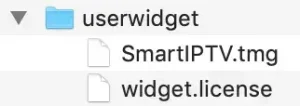
- Stellen Sie sicher, dass sich das Verzeichnis userwidget im Hauptverzeichnis befindet.
- Die App erscheint automatisch im Bereich Meine Apps.
- Nach der Installation kann der USB-Stick (außer bei J-Serie) entfernt werden.
Xtream Codes einrichten
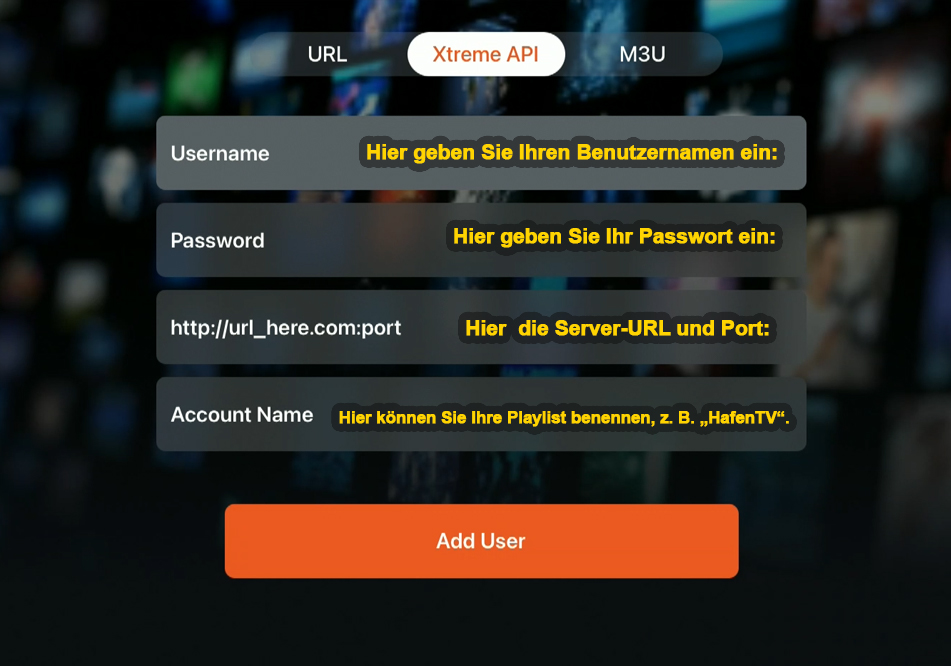 Die Einrichtung mit Xtream Codes funktioniert bei fast jeder IPTV-App gleich.
Folgen Sie den untenstehenden Schritten. Ihre persönlichen Zugangsdaten
(Server-URL:PORT, Benutzername, Passwort) erhalten Sie nach der Bestellung oder bei einem Test automatisch zugesendet.
Die Einrichtung mit Xtream Codes funktioniert bei fast jeder IPTV-App gleich.
Folgen Sie den untenstehenden Schritten. Ihre persönlichen Zugangsdaten
(Server-URL:PORT, Benutzername, Passwort) erhalten Sie nach der Bestellung oder bei einem Test automatisch zugesendet.
- Server-URL eingeben: Tragen Sie die von uns erhaltene Server-URL (inkl. Port) ein.
- Benutzernamen eingeben: Geben Sie Ihren Username aus den Zugangsdaten ein.
- Passwort eingeben: Tragen Sie das zugehörige Passwort ein.
- Playlist benennen (optional): Sie können Ihrer Playlist einen eigenen Namen geben, z. B. HafenTV.
- Bestätigen: Klicken Sie auf Login / Weiter, um die Verbindung herzustellen.
 Wir akzeptieren wieder Paysafecard!