Android Installation
Aufrufe: 3717
So richten Sie IPTV auf Android ein:
Die Einrichtung auf Android-Geräten wie Android TVs, Google TVs, Nvidia Shield Pro TV, Fire TV Stick, Fire TV Cube, STRONG LEAP Receivern sowie anderen Android-basierten Geräten funktioniert ähnlich wie beim Fire TV Stick.
In unserer Download Code Sektion finden Sie die passenden Download-Codes für den Downloader, den Sie zuvor installiert haben (siehe Fire TV Installation).
Für Smartphones oder Tablets stehen zusätzlich auch direkte Links zu unseren Premium-Apps zur Verfügung.
- Installieren Sie eine der unten aufgeführten Apps.
- Starten Sie die App nach der Installation.
- Melden Sie sich mit Ihren Zugangsdaten an (Benutzername, Passwort, Portal-URL).
Beliebte IPTV-Apps für Android

XCIPTV Hafen
Für unsere Kunden KOSTENLOS
Download-Code & Direkt-Link: Bitte anfragen
IBO Player
Für unsere Kunden KOSTENLOS
Download-Code & Direkt-Link: Bitte anfragen

Purple Player
Für unsere Kunden KOSTENLOS
Download-Code & Direkt-Link: Bitte anfragen

TiviMate
Für unsere Kunden KOSTENLOS
Download-Code & Direkt-Link: Bitte anfragen
Hinweis:
✔️ Je nach Gerät oder Software-Version können einzelne Apps unterschiedlich gut funktionieren. Bitte testen Sie selbst, welche App für Sie am besten geeignet ist.
✔️ Es können auch eigene Player-Apps verwendet werden. Wir machen keine Vorgaben und stellen unseren Kunden lediglich einige normalerweise kostenpflichtige Apps kostenlos zur Verfügung.
✔️ Je nach Gerät oder Software-Version können einzelne Apps unterschiedlich gut funktionieren. Bitte testen Sie selbst, welche App für Sie am besten geeignet ist.
✔️ Es können auch eigene Player-Apps verwendet werden. Wir machen keine Vorgaben und stellen unseren Kunden lediglich einige normalerweise kostenpflichtige Apps kostenlos zur Verfügung.
Xtream Codes einrichten
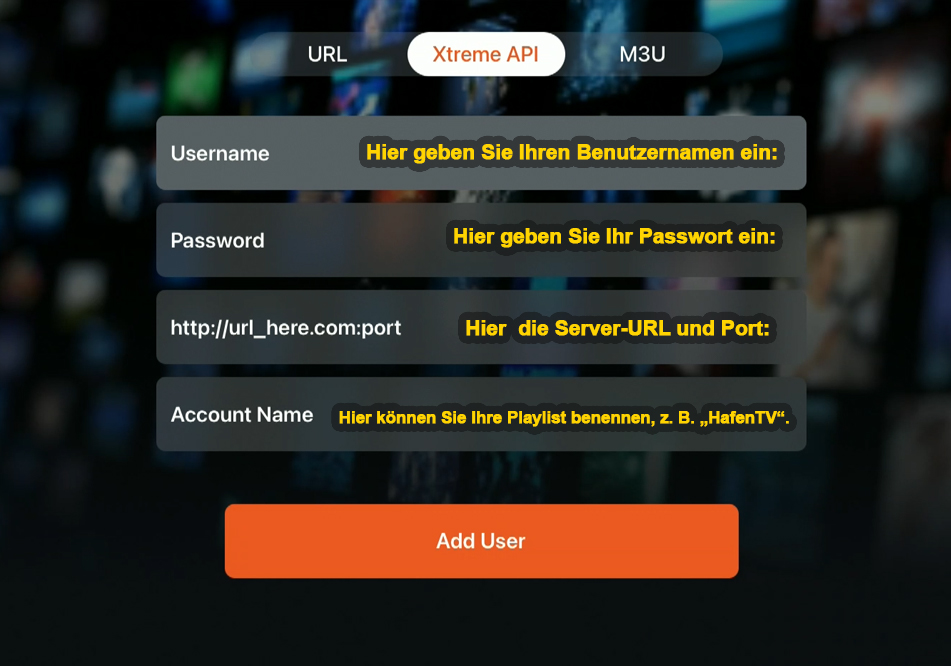 Die Einrichtung mit Xtream Codes funktioniert bei fast jeder IPTV-App gleich.
Folgen Sie den untenstehenden Schritten. Ihre persönlichen Zugangsdaten
(Server-URL:PORT, Benutzername, Passwort) erhalten Sie nach der Bestellung oder bei einem Test automatisch zugesendet.
Die Einrichtung mit Xtream Codes funktioniert bei fast jeder IPTV-App gleich.
Folgen Sie den untenstehenden Schritten. Ihre persönlichen Zugangsdaten
(Server-URL:PORT, Benutzername, Passwort) erhalten Sie nach der Bestellung oder bei einem Test automatisch zugesendet.
- Server-URL eingeben: Tragen Sie die von uns erhaltene Server-URL (inkl. Port) ein.
- Benutzernamen eingeben: Geben Sie Ihren Username aus den Zugangsdaten ein.
- Passwort eingeben: Tragen Sie das zugehörige Passwort ein.
- Playlist benennen (optional): Sie können Ihrer Playlist einen eigenen Namen geben, z. B. HafenTV.
- Bestätigen: Klicken Sie auf Login / Weiter, um die Verbindung herzustellen.
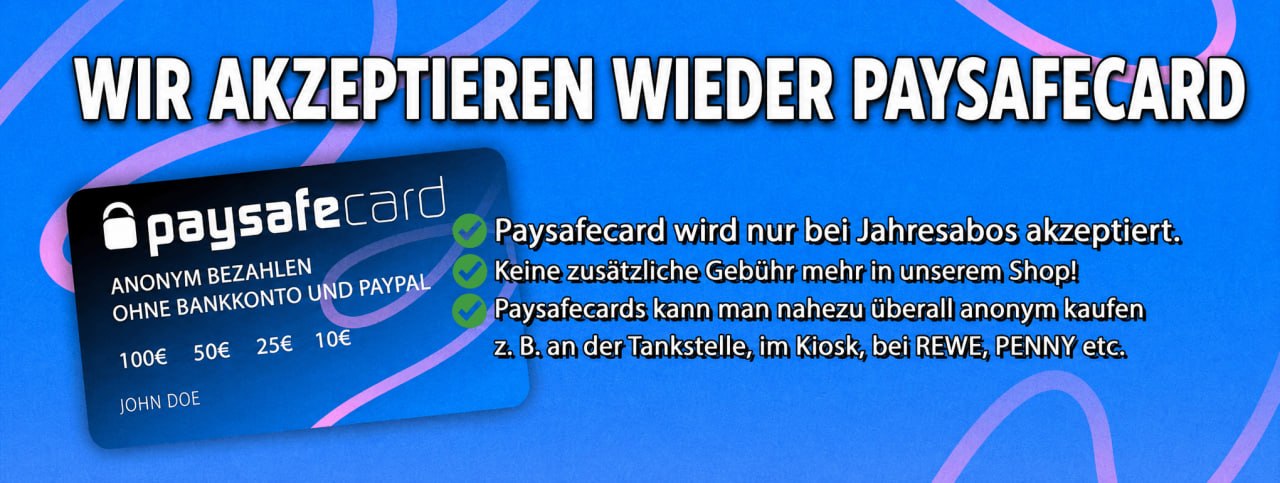
 Wir akzeptieren wieder Paysafecard!